
Infospesifikasi.com: Metode Memandang Spesifikasi Laptop- Saat sebelum membeli laptop, terdapat baiknya kalian ketahui metode memandang spesifikasi laptop. Dengan metode ini, kalian dapat memandang serta mencocokan apakah spesifikasi laptop yang kalian beli cocok dengan data yang tertera di boks ataupun yang di informasikan oleh penjual. Meski metode cek spesifikasi laptop terbilang sangat gampang, tetapi masih banyak orang yang tidak melaksanakannya.
Tidak hanya buat mencocokan spesifikasi di laptop serta boks, memandang spesifikasi laptop pula sangat bermanfaat buat kalian yang mau instal aplikasi di laptop. Terdapat kalanya, laptop tidak dapat menjalakan sebagian program ataupun aplikasi. Tidak hanya sebab perbandingan sokongan, spesifikasi yang sangat rendah pula membuat kalian tidak dapat sembarangan instal aplikasi di laptop. Mengenali spesifikasi laptop sesungguhnya sangat berarti sebab dengan begitu kalian dapat mengenali batasan keahlian laptop dalam melaksanakan suatu program.
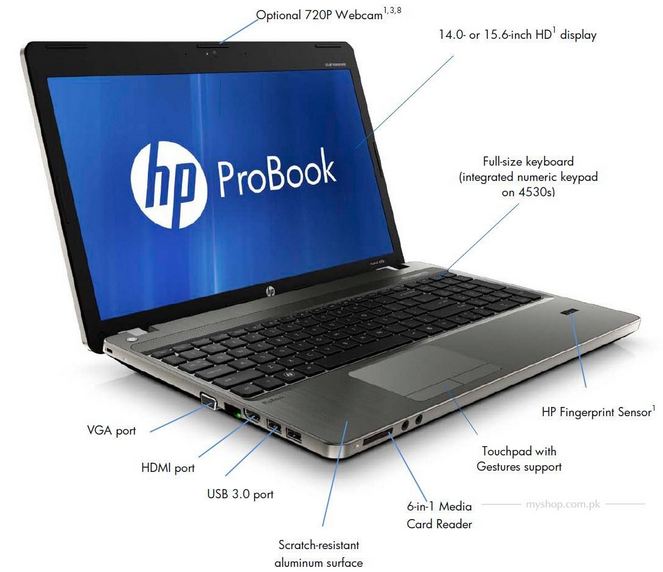
Gimana triknya mengenali spesifikasi laptop dengan gampang? Ayo kita bersama ikuti bimbingan metode memandang spesifikasi laptop bersama kami.
Panduan Metode Memandang Spesifikasi Laptop Termudah
1. Lewat System Properties/ About
Secara bawaan sesungguhnya laptop dengan sistem pembedahan Windows mempunyai opsi buat memandang spesifikasi laptop dari System Properties ataupun About. Data yang dapat kalian miliki, di antara lain: sistem pembedahan yang digunakan, tipe CPU ataupun prosesor, besar RAM, jenis sistem pembedahan( 32- bit ataupun 64- bit), serta lain sebagainya. Buat mengawali cek spesifikasi laptop dari sistem data Windows, ikuti langkah berikut ini:
Bila kalian memakai sistem pembedahan Windows 10 ataupun 8. 1, masuk ke menu Settings
System
About
Buat pengguna Windows 7, klik kanan pada My Computer kemudian seleksi Properties. Sehabis itu hendak timbul jendela data menimpa spesifikasi laptop kamu
Sedangkan itu buat pengguna Windows XP kalian dapat klik kanan dari My Computer kemudian seleksi System Properties.
Tetapi sayangnya, data yang dapat kalian amati dari metode awal ini masih terkategori data standar. Maksudnya cuma berkaitan dengan data spesifikasi universal semacam halnya sistem data, prosesor, serta RAM. Bila kalian mau memandang data spesifikasi yang lebih lengkap dapat dengan metode kedua.
2. Lewat DXdiag
DXdiag merupakan kepanjangan dari DirectX Diagnostic. DXdiag sangat universal digunakan oleh teknisi IT buat mengenali spesifikasi laptop secara lengkap. Lewat DXdiag, kalian dapat memandang data yang lebih lengkap dibandingkan data yang ditawarkan di sistem data. Buat mengawali mengecek spesifikasi dengan DXdiag ikuti langkah berikut ini:
Dari taman utama Windows tekan tombol Windows( Win)+ R
Sehabis timbul jendela Run, ketik dxdiag di kolom yang disediakan, sehabis itu OK
Tunggu sebagian dikala hingga timbul jendela DirectX Diagnostic Tool.
Dalam jendela DirectX Diagnostic Tool ada tab System, Display, Sound, serta Input. Tab System berisi data universal seputar laptop kalian, semacam sistem pembedahan, prosesor, RAM, serta yang lain. Tab Display berisi data yang berhubungan dengan kartu VGA di laptop kalian. Tab Sound berisi data informasi Sound Card beserta driver yang digunakan di laptop. Sedangkan itu, tab Input berisi data macam input device yang dipakai di pc kalian, semacam misalnya keyboard.
3. Lewat Aplikasi Speccy
Metode memandang spesifikasi laptop tidak hanya dengan dorongan sistem pembedahan, pula dapat dengan aplikasi. Salah satu aplikasi yang gampang digunakan buat memandang spesifikasi laptop melaui Piriform Speccy. Aplikasi ini dapat kalian unduh leluasa di internet. Sehabis aplikasi diinstal di laptop, lumayan klik 2 kali aplikasi serta mendadak hendak timbul jendela aplikasi yang menunjukkan data spesifikasi lengkap dari laptop kalian.
Data yang dapat kalian amati juga lumayan bermacam- macam serta lengkap. kalian dapat memandang perinci spesifikasi terkecil semacam Peripherals ataupun Network. Menariknya, di aplikasi ini kalian dapat memandang spesifikasi serta keadaan hardware laptop kalian secara lengkap. Apalagi kalian pula dapat memandang temperatur Motherboard serta CPU dengan dorongan aplikasi Speccy.
Terdapat begitu banyak metode buat memandang spesifikasi laptop. Kami menawarkan 3 metode sangat gampang buat mengenali spesifikasi laptopmu dengan kilat serta lengkap. Kalian dapat seleksi metode sangat sederhana dengan sistem data sampai yang sangat lengkap lewat aplikasi Speccy. Mudah- mudahan data ini bermanfaat.

0 Komentar untuk "Tips dan Trik 3 Cara Cek Spesifikasi Laptop Termudah"